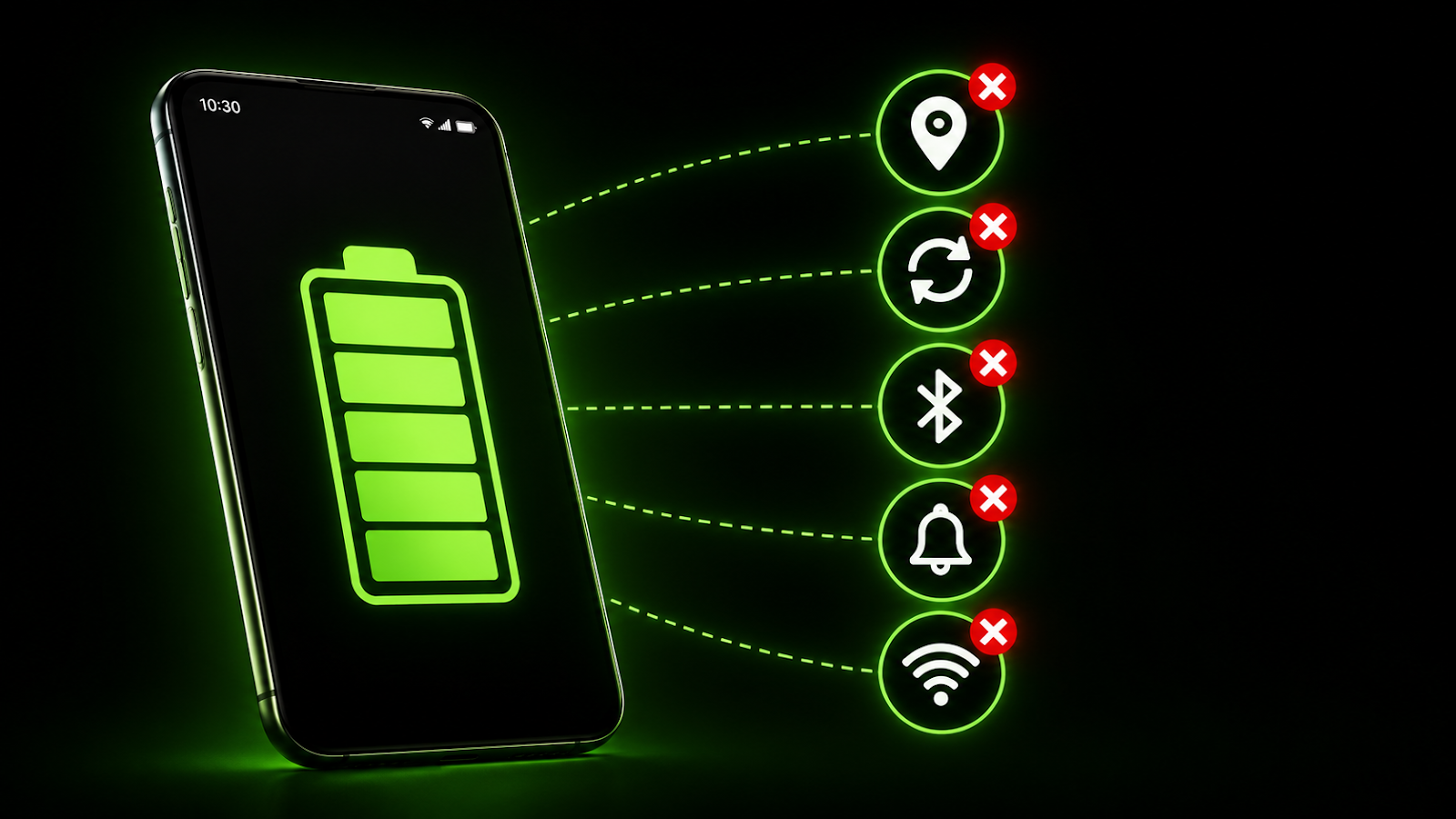
O mercado de smartphones evoluiu drasticamente, trazendo telas com taxas de atualização altíssimas, processadores com poder de computação surpreendente e câmeras capazes de filmar em qualidades profissionais. No entanto, toda essa evolução tecnológica trouxe um desafio crônico que afeta bilhões de usuários diariamente: a autonomia da bateria. É extremamente comum ver pessoas que mudam de aparelho buscando maior durabilidade, mas acabam se deparando com o mesmo problema em poucos meses de uso. O que a grande maioria dos usuários não sabe é que o sistema operacional da Google vem configurado de fábrica com uma série de recursos em segundo plano que priorizam a coleta de dados e a conectividade constante em detrimento da energia.
Se você está cansado de ver a porcentagem de carga do seu smartphone despencar antes do final do dia, quer entender quais são as funções ocultas que drenam energia silenciosamente e deseja aprender o passo a passo exato para desativá-las sem perder nenhuma funcionalidade essencial do seu aparelho, continue lendo. Preparamos o guia definitivo para transformar a autonomia do seu dispositivo.
O Verdadeiro Motivo Pelo Qual o Android Consome Tanta Bateria
Para compreender a necessidade de ajustar o sistema, precisamos entender como o ecossistema Android gerencia os processos. Por ser um sistema operacional extremamente flexível e multitarefa, o Android permite que dezenas de aplicativos e serviços proprietários funcionem simultaneamente, mesmo quando a tela do celular está completamente desligada.
Muitas dessas funções invisíveis são voltadas para a conveniência do usuário, como a sincronização instantânea de e-mails, o monitoramento de localização para aplicativos de entrega e a busca constante por redes de internet disponíveis. No entanto, grandes empresas de tecnologia também utilizam essa liberdade do sistema para rastrear hábitos de uso, diagnosticar erros de software e atualizar perfis de anúncios em tempo real. Toda essa troca incessante de dados exige esforço do processador e ativa os chips de conectividade (como o Wi-Fi, o Bluetooth e o modem de dados móveis), gerando um consumo de energia invisível, mas devastador. Ao ajustar as cinco configurações que detalhamos a seguir, você corta esses excessos e devolve o fôlego que a sua bateria precisa para durar o dia todo.
1. Verificação de Wi-Fi e Bluetooth em Segundo Plano
Mesmo quando você acessa a barra de tarefas do seu celular e desliga manualmente os botões do Wi-Fi e do Bluetooth, o Android continua utilizando esses sensores nos bastidores de forma ininterrupta. Trata-se do serviço de varredura do sistema, projetado para ajudar aplicativos de mapas a obter uma localização mais precisa usando redes próximas.
Na prática, o seu celular se comporta como um rádio procurando estações a cada poucos segundos. Esse loop infinito de busca impede que o hardware de conectividade entre em modo de repouso profundo, consumindo energia preciosa da bateria ao longo de 24 horas.
Como desativar no seu aparelho:
-
Abra o menu de Configurações do seu smartphone.
-
Vá até a opção Localização (ou Segurança e Localização em alguns modelos).
-
Procure por Serviços de Localização ou diretamente por Busca por Wi-Fi e Bluetooth.
-
Desative as duas chaves de seleção: Busca por Wi-Fi e Busca por Bluetooth.
Ao fazer isso, os seus aplicativos de navegação continuarão funcionando perfeitamente usando o GPS padrão, mas o seu celular parará de rastrear frequências externas sem a sua autorização expressa.
2. Impressão Padrão Ativada por Padrão
Um dos maiores absurdos de desperdício de energia no sistema do Google é o serviço de impressão nativo. Ativado de fábrica em praticamente todos os smartphones modernos, esse recurso faz com que o aparelho gaste recursos do processador procurando impressoras sem fio conectadas à rede local a todo momento.
A menos que você trabalhe em um escritório e precise mandar documentos diretamente do celular para uma impressora física várias vezes ao dia, manter essa busca ativa é uma falha grave na gestão de energia do seu dispositivo.
Como desativar no seu aparelho:
-
Acesse as Configurações e vá em Dispositivos Conectados ou Mais Configurações de Conexão.
-
Toque na opção Impressão.
-
Selecione o Serviço de Impressão Padrão.
-
Mude a chave de seleção para Desativado.
Essa alteração simples remove um processo pesado da lista de tarefas contínuas do sistema operacional, gerando um alívio imediato no consumo térmico e energético do componente.
3. Uso e Diagnósticos (Envio Automático de Relatórios)
A Google deseja constantemente aprimorar a experiência do Android e, para isso, inclui uma ferramenta oculta que coleta dados sobre como você interage com o telefone. Sempre que um aplicativo trava, o nível da bateria oscila ou o sistema apresenta lentidão, um relatório detalhado de telemetria é gerado e enviado para os servidores da empresa.
Embora a intenção seja boa, o processo de empacotar logs do sistema, ativar a rede móvel e fazer o upload de arquivos em segundo plano consome bateria e dados de internet móvel de maneira silenciosa ao longo do mês.
Como desativar no seu aparelho:
-
Vá até as Configurações do aparelho e selecione a aba Google (Configurações do Google).
-
Toque nos três pontinhos localizados no canto superior direito da tela.
-
Clique em Uso e diagnósticos.
-
Mude a chave para a posição Desativado.
Dessa forma, o celular deixa de gastar energia processando logs de erros secundários e passa a focar o desempenho puramente nas tarefas comandadas por você.
4. Atualização de Aplicativos em Segundo Plano (Acesso Irrestrito)
Ao instalar um novo aplicativo, ele ganha automaticamente a permissão de rodar em segundo plano para buscar novidades e exibir notificações. O grande problema é que aplicativos de redes sociais, jogos pesados e ferramentas de compras utilizam essa permissão para carregar feeds inteiros e mídias pesadas mesmo quando você não abriu o aplicativo há horas.
Limitar o comportamento desses apps abusivos é o passo mais importante para quem deseja estancar o vazamento de carga do smartphone.
Como configurar no seu aparelho:
-
Abra as Configurações e toque em Aplicativos (ou Gerenciar Apps).
-
Selecione um aplicativo que você sabe que consome muitos recursos (como redes sociais ou plataformas de vídeo).
-
Procure pela opção Bateria ou Uso de Bateria do App.
-
Altere a configuração de “Otimizado” ou “Irrestrito” para Restrito.
O perfil Restrito impede que o aplicativo gaste energia quando está fechado, fazendo com que ele só consuma processamento no momento em que for aberto na tela. Repita o processo nos aplicativos menos importantes do seu dia a dia.
5. Histórico de Localização do Google
O Histórico de Localização cria um mapa detalhado de todos os lugares que você visita com o smartphone no bolso. Esse serviço alimenta a linha do tempo do Google Maps, gerando estatísticas de viagens e rotas personalizadas. No entanto, para manter esse mapa atualizado, o dispositivo precisa ativar o chip de GPS de tempos em tempos para triangular a sua posição exata geográfica.
O GPS é um dos componentes de hardware que mais demandam energia da bateria. Reduzir a frequência de checagem do local é uma vitória gigantesca para a autonomia geral.
Como ajustar no seu aparelho:
-
Nas Configurações, selecione a aba Privacidade ou Google.
-
Clique em Histórico de Localização (ou Controles de Atividade da sua conta).
-
Localize o campo Histórico de Localização e selecione a opção Desativar ou Pausar.
Pronto! Seu celular parará de enviar coordenadas geográficas fixas em segundo plano para a nuvem, poupando a vida útil da carga física da bateria.
Tabela de Impacto: Economia Estimada por Ajuste
Para te ajudar a entender o peso de cada alteração aplicada, organizamos uma tabela técnica detalhando o nível de consumo de bateria que cada um desses recursos consome quando deixados no modo padrão de fábrica:
| Recurso Oculto do Android | Nível de Dreno de Bateria | Tipo de Desperdício Gerado | Impacto Após Desativação |
| Busca de Wi-Fi / Bluetooth | Alto | Busca contínua de hardware externo | Menos oscilação de carga em repouso |
| Serviço de Impressão | Baixo | Processamento inútil de rede | Liberação de memória RAM |
| Uso e Diagnósticos | Médio | Conexão de dados e upload de logs | Redução no aquecimento do aparelho |
| Apps em Segundo Plano | Crítico | Atualização de mídias e feeds ocultos | Ganho massivo de horas de tela ativada |
| Histórico de Localização | Alto | Uso intermitente do chip de GPS | Maior estabilidade na carga diária |
Conclusão: Uma Nova Vida para o Seu Smartphone
Ao realizar essas modificações simples, você remove o peso morto que o sistema Android carrega por padrão, otimizando o fluxo de hardware e estendendo drasticamente o tempo de uso longe da tomada. O melhor de tudo é que nenhuma dessas alterações remove os recursos inteligentes reais do celular: você continuará recebendo suas mensagens importantes, navegando com velocidade na internet e jogando seus jogos favoritos com desempenho máximo.
Aproveite que o seu dispositivo agora está totalmente calibrado e participe deixando o seu comentário aqui no Arena dos Games: Qual era o aplicativo ou função que mais estava devorando a bateria do seu smartphone antes de ler o nosso guia? Você conseguiu notar a diferença de duração logo no primeiro dia? Compartilhe suas experiências e dúvidas com a nossa comunidade de tecnologia!